Comment inviter des membres et gérer les rôles dans Sklad
Invitez des personnes sur votre compte, puis choisissez les entrepôts que chacune peut voir. Dans un entrepôt, un membre est Administrateur, qui peut modifier, ou Lecture seule, qui peut consulter.
À faire
- Dans la barre latérale, ouvrez Membres et cliquez sur Ajouter un membre. Saisissez son e-mail et cliquez sur Envoyer l’invitation.
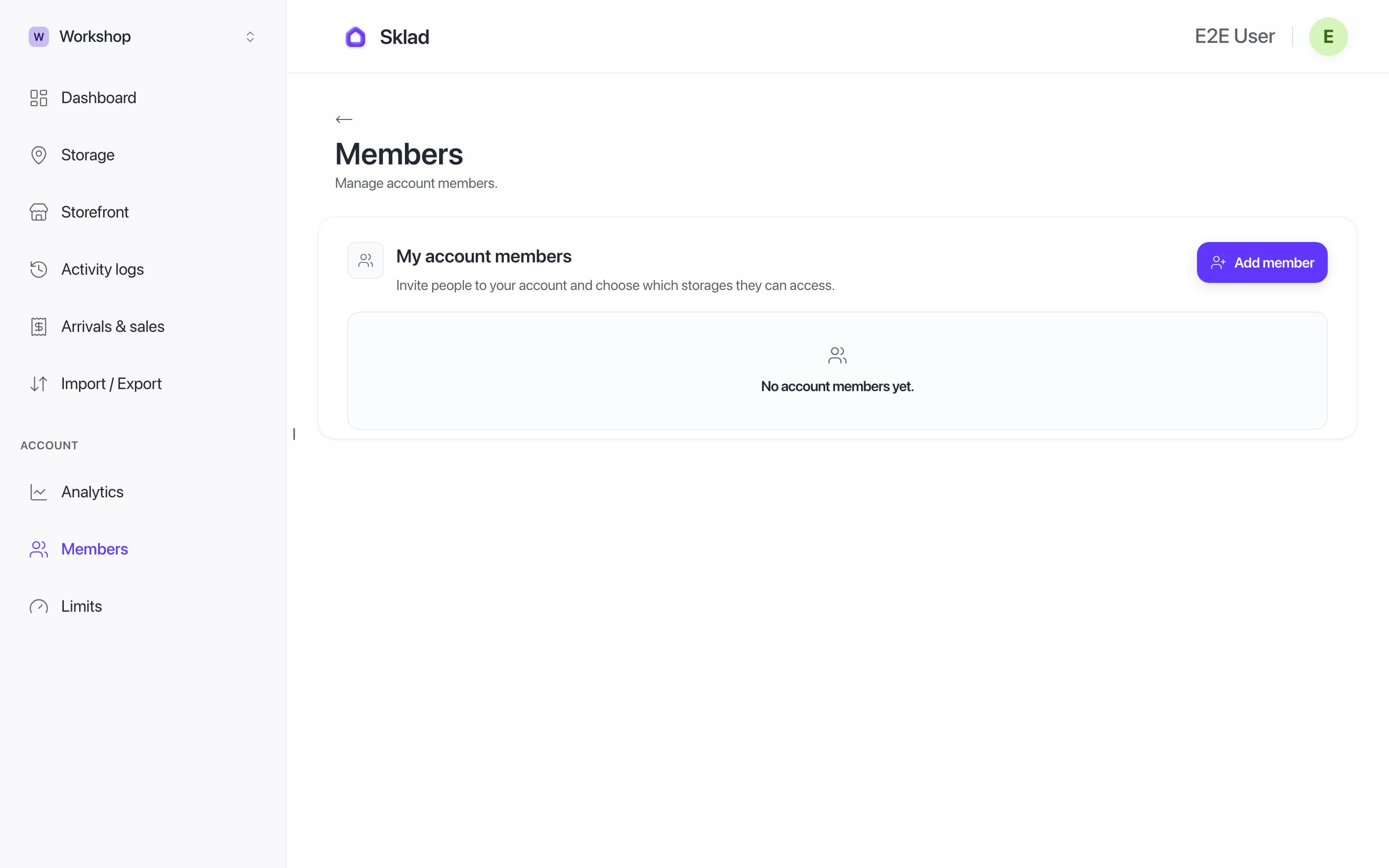
- La personne voit l’invitation à sa prochaine connexion et clique sur Rejoindre le compte.
- Dans un entrepôt, ouvrez Plus d’actions → Membres, puis Ajouter un membre. Choisissez la personne et un rôle, et cliquez sur Enregistrer le membre.
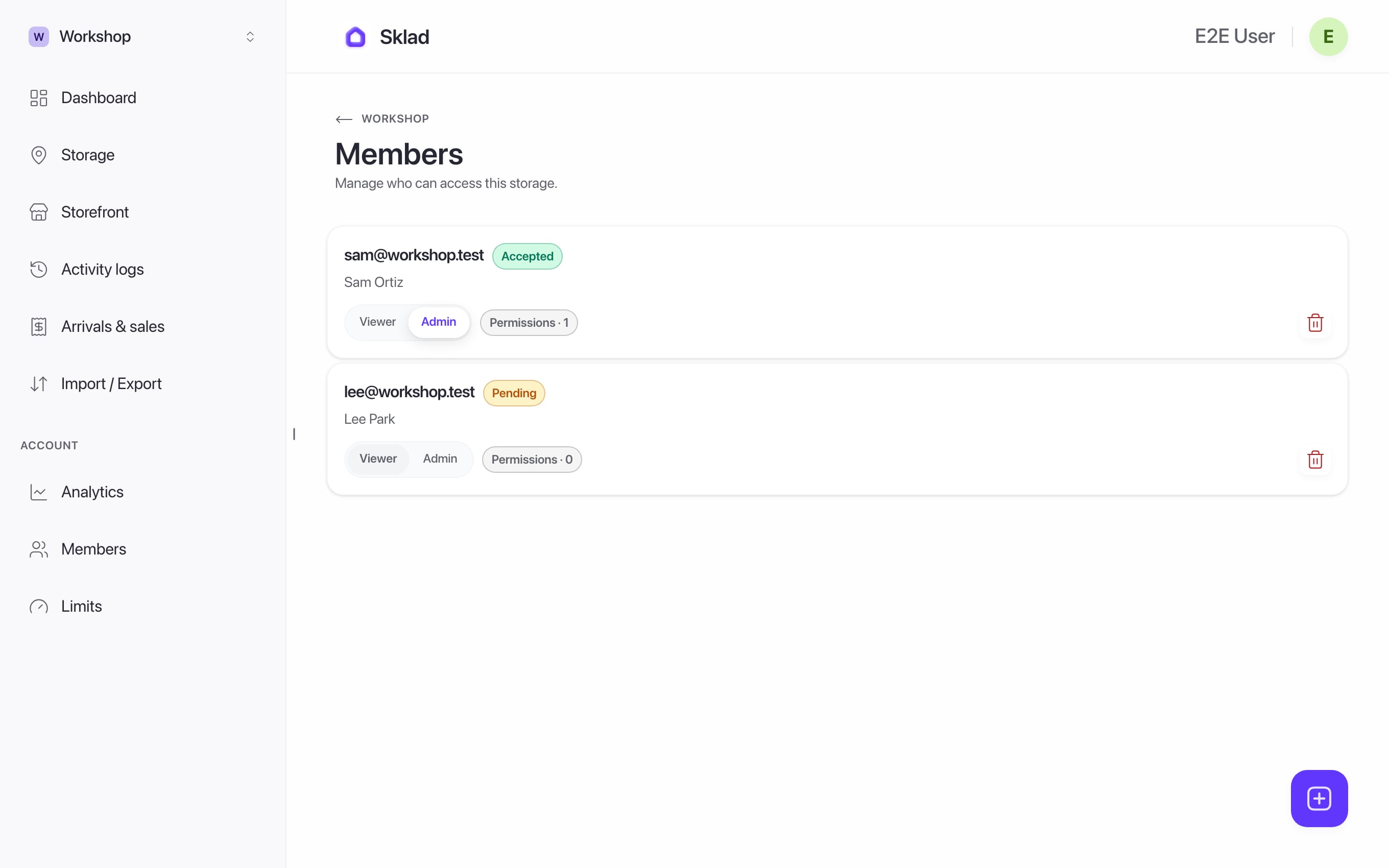
- Pour qu’un membre voie les prix, activez Voir les prix des articles.
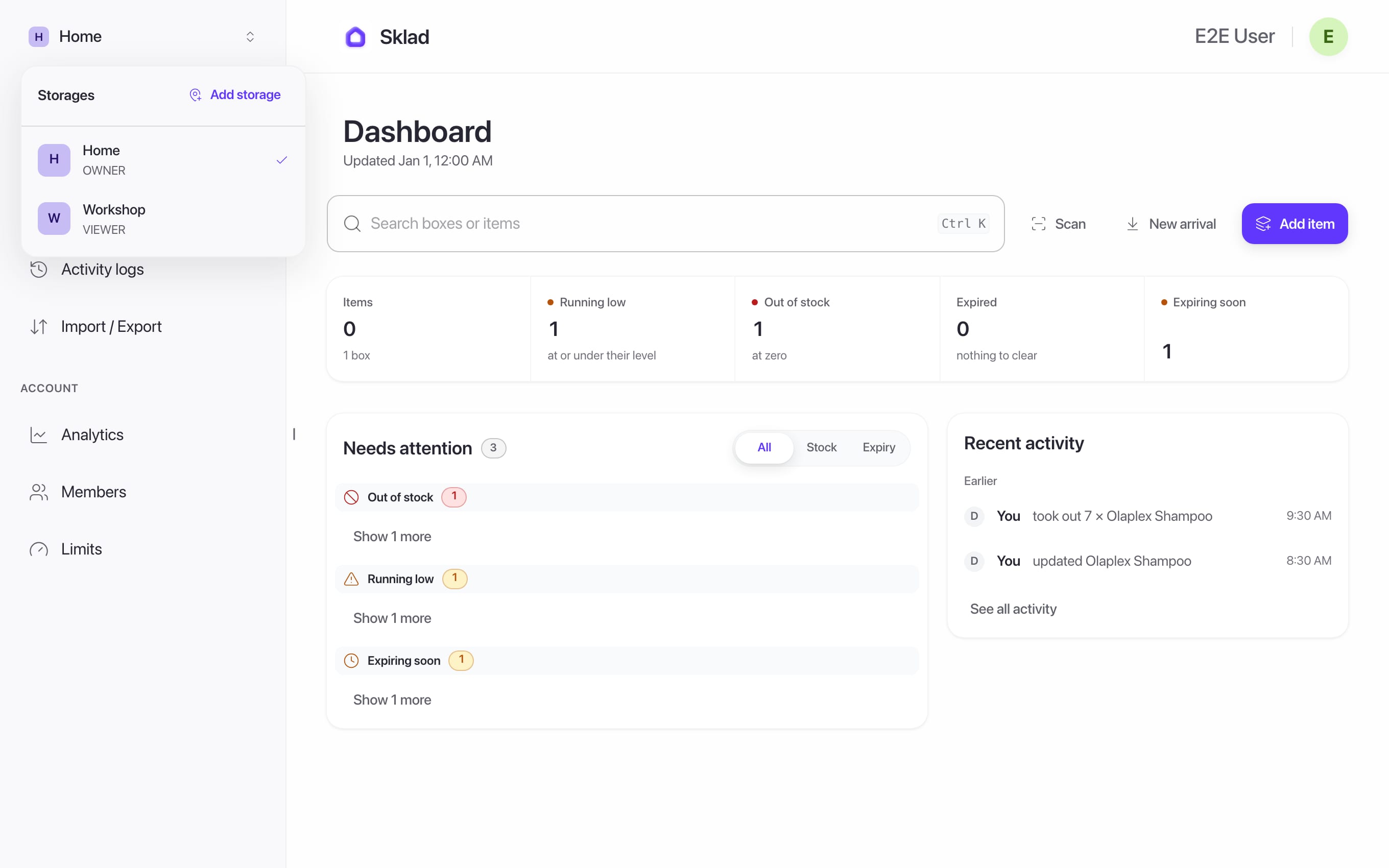
- Dès que vous enregistrez, l’entrepôt est ouvert à la personne. Elle actualise la page, et il apparaît comme un nouvel élément dans sa liste d’entrepôts.
- La personne clique sur le nom de l’entrepôt en haut de la barre latérale, ce qui ouvre Entrepôts, et y choisit le nouvel entrepôt.
En cas de problème
- « Les membres nécessitent un forfait supérieur » : Free n’a aucun membre, Starter un et Business seize.Puis-je partager l’accès avec ma famille ou mon équipe ?
- Membres du compte ou rôles dans l’entrepôt ?Quelle est la différence entre membres du compte et rôles d’entrepôt ?
J’ai rejoint le compte mais je ne vois aucun entrepôt : actualisez la page. S’il manque toujours, demandez à l’administrateur quel entrepôt vous a été attribué.
- Autre choseNous contacter
Ensuite
- Gestion collaborative de l'inventaire : rôles et traçabilité
- Comment consulter l’historique d’activité dans SkladLe journal d’activité montre qui a modifié quoi, et quand, dans un entrepôt.
- Comment partager vos articles avec une vitrine SkladUne vitrine est un lien qui montre vos articles à n’importe qui, sans compte.
- Comment choisir et changer de forfait SkladSklad propose trois forfaits : Free, Starter et Business.