運用管理者
完全なカタログを確認し、各地の在庫の少ない商品を確認し、完全なデータ画像を使用して再注文を決定します。
Mac と Web は、デスクトップ ジョブに必要な画面スペース、入力デバイス、およびファイル システムを提供します。
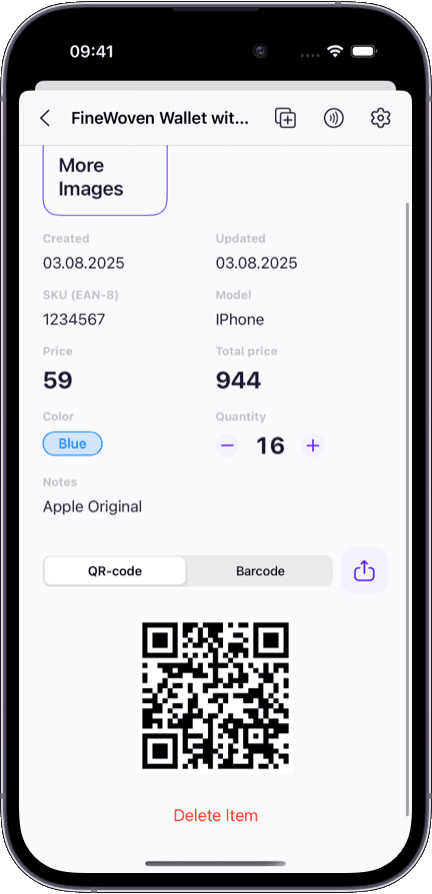
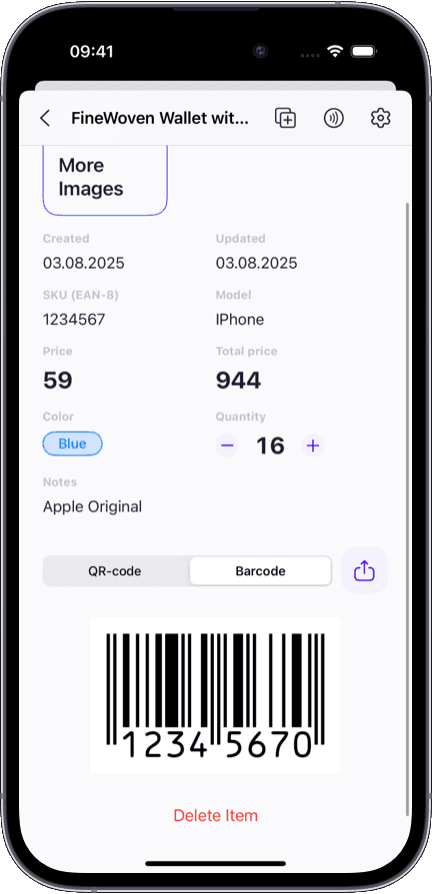
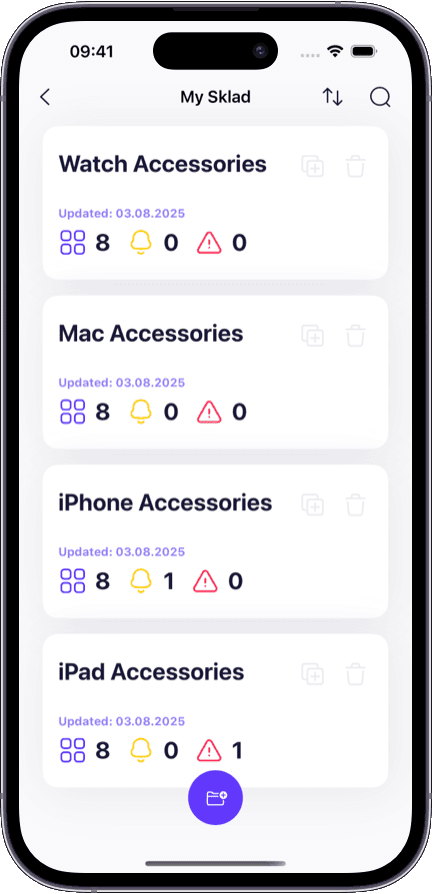
複数列のカタログ ビュー — 品目名、数量、場所、最終更新日、およびサムネイルを 1 行で表示します。
高度なフィルタリング — 場所、数量範囲、在庫不足ステータス、日付を組み合わせて、必要なものを正確に表示します。
ビジュアル CSV インポート — ワイド画面上でドラッグ アンド ドロップでサプライヤー列を Sklad フィールドにマッピングします。
ワンクリックでエクスポート — フィルタリングされたインベントリを CSV または Excel として Mac のファイル システムに直接ダウンロードします。
ワイドフォーマットの監査証跡 - タイムスタンプ、ユーザー名、アクション、新旧の値が判読可能なテーブルに表示されます。

大画面上の電話アプリはデスクトップのエクスペリエンスではありません。マネージャーとアナリストが実際に苦労していることは次のとおりです。
モバイル向けに設計されたリスト上の何百もの項目を確認するには、フィルターや並べ替えを行わずに際限なくスクロールする必要があります。
CSV からサプライヤー カタログをインポートすることは携帯電話では不可能です。実際の画面で列をマッピングする必要があります。
会計用のレポートをエクスポートするにはファイル管理が必要ですが、モバイル OS ではこれが面倒です。
単一列のモバイル ビューで監査証跡を読み取ると、パターンを特定するために必要なコンテキストが非表示になります。
チームの監督、つまり誰が今日何を変えたのかということは、6 インチの画面でざっと確認できるものではありません。
さまざまな在庫上の理由から、さまざまな人々が机に座っています。
完全なカタログを確認し、各地の在庫の少ない商品を確認し、完全なデータ画像を使用して再注文を決定します。
サプライヤーカタログをインポートし、在庫レポートをエクスポートし、在庫数を発注書と照合します。
誰が、いつ、古い値が何で、どのデバイスが使用されたかなど、あらゆる項目の完全な変更履歴を読み取ります。
総在庫額、在庫の少ない品目、チームの活動、最近の変更など、在庫の健全性の概要を 1 つのダッシュボードで把握できます。
どちらも同じワークスペースに接続します。しかし、それぞれに到達するタイミングは異なります。
床上でスキャン、カウント、写真撮影
デスクでのレビュー、フィルタリング、インポート、エクスポート、監査
カメラ、タッチ、スワイプ - 片手操作に最適化
キーボード、マウス、ファイル システム - データ量の多いワークフロー向けに最適化
受信またはカウント中は 1 スキャンあたり 30 秒
10 ~ 30 分のレビュー、インポート、またはレポート セッション
現在のアクションに焦点を当てた単一項目の詳細ビュー
アイテム間を参照および比較するための複数列のリスト ビュー
ファイルのインポートやエクスポートは不要です。これはデスクトップの作業です。
完全な列マッピングを使用した CSV/Excel のインポートとエクスポート
最適な在庫設定では、倉庫のフロアには iPhone、オフィスのデスクには Mac の両方を使用します。同じワークスペース、同じデータ、異なるジョブ。
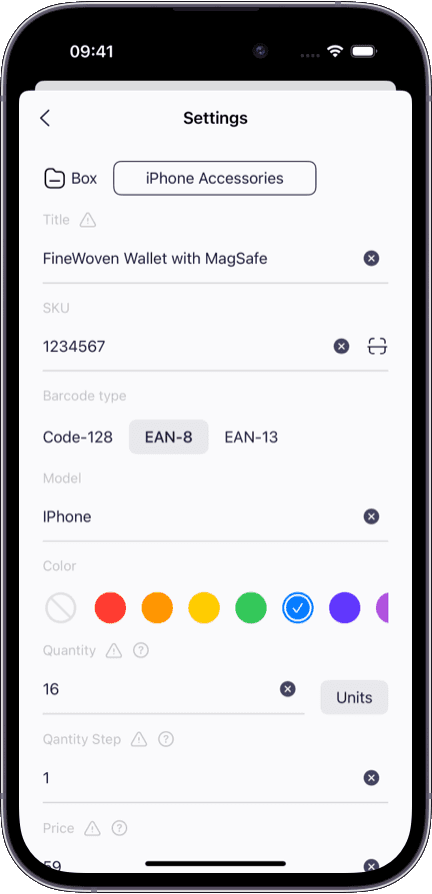
任意のブラウザで Sklad を開きます。インストールは必要ありません。または、ネイティブ Mac アプリを使用して、より緊密なデスクトップ エクスペリエンスを実現します。
フロアチームが iPhone でスキャンしたものはすべて、座ったときにすでにワークスペースにあります。
インポートおよびエクスポートのフローは、マウスとキーボード用に設計されており、モバイル インターフェイスに合わせて調整されていません。
無料プランには完全なデスクトップ アクセスが含まれており、アップグレードせずにレビュー、フィルター、監査を行うことができます。
デスクトップに反映されるフロア作業に iOS を使用していますか? iPhone在庫管理アプリ が外出先でスキャン、カウント、写真をどのように処理するかをご覧ください。
デスクから複数の場所の在庫を管理する必要がありますか?当社の 倉庫管理アプリ では、場所の階層について説明します。
プラットフォームの完全な概要をお探しですか?当社の 在庫管理アプリ ハブ ページでは、カタログ、場所、権限などについて説明しています。
いいえ。何もインストールせずに、Web ブラウザーで直接 Sklad を使用できます。専用のデスクトップ アプリケーションをご希望の場合は、ネイティブ Mac アプリも利用できます。
はい。 Web バージョンとネイティブ Mac アプリは同じワークスペースに接続し、カタログ レビュー、検索、フィルタリング、インポート、エクスポート、監査証跡レビューなどの同じ機能を提供します。
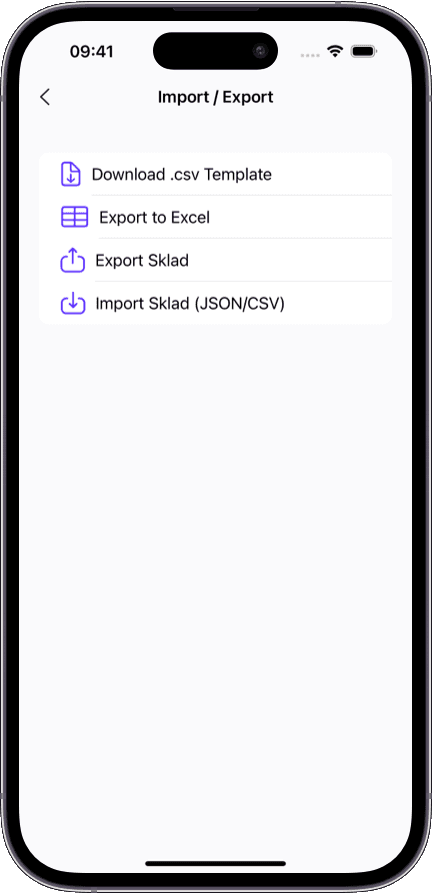
はい。インポート フローを使用すると、CSV または Excel ファイルをアップロードし、列を Sklad フィールドに視覚的にマッピングし、在庫を 1 ステップでインポートできます。これは、幅の広い画面で列マッピングを確認できるデスクトップで最も効果的に機能します。
必要なフィルター(場所、数量範囲、在庫不足ステータス)を適用し、「エクスポート」をクリックします。 Sklad は CSV または Excel ファイルを生成し、Mac にダウンロードします。エクスポートには、表示されているすべてのフィールドが含まれます。
はい。チームメンバーがドックにある iPhone でバーコードをスキャンすると、数秒以内にアップデートが Mac ワークスペースに表示されます。手動同期はなく、自動的かつ継続的に行われます。
はい。 Mac および Web 上の監査証跡は、タイムスタンプ、ユーザー、アクション、新旧の値を示すワイドフォーマットの表に表示されます。これは、モバイル ビューよりも読みやすく、分析しやすいです。
はい。デスクトップへの完全なアクセスは無料プランに含まれています。Mac でもブラウザでも在庫の確認、検索、絞り込みができます。監査証跡はスタータープランからです。