Sklad में सदस्यों को कैसे आमंत्रित करें और भूमिकाएँ दें
लोगों को अपने खाते में आमंत्रित करें, फिर चुनें कि हर व्यक्ति कौन-से स्टोरेज देख सकता है। किसी स्टोरेज में सदस्य या तो प्रशासक होता है, जो बदलाव कर सकता है, या दर्शक, जो सिर्फ़ देख सकता है।
यह करें
- साइडबार में सदस्य खोलें और सदस्य जोड़ें पर क्लिक करें। उनका ईमेल डालें और आमंत्रण भेजें पर क्लिक करें।
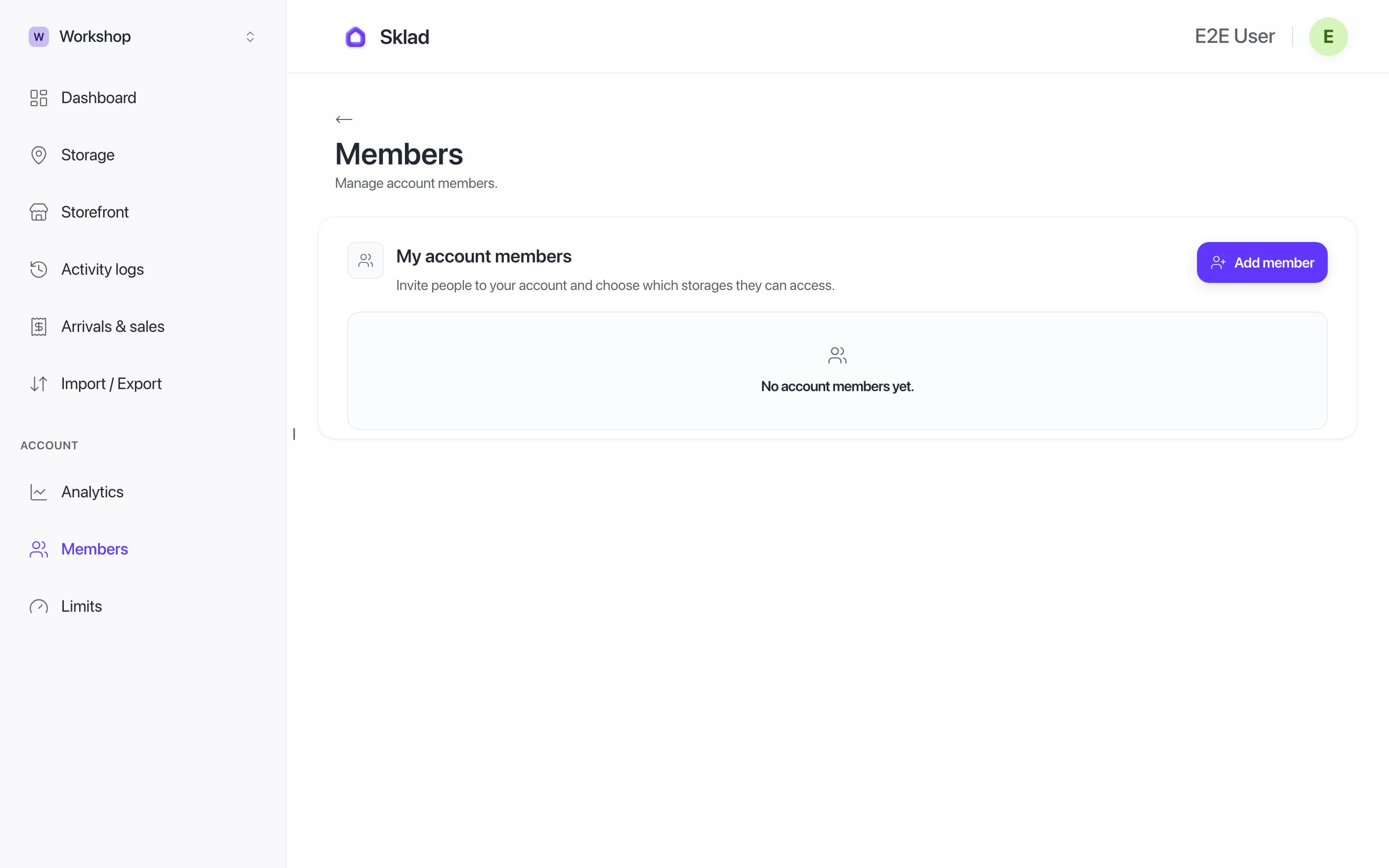
- अगली बार साइन इन करने पर उन्हें आमंत्रण दिखता है, और वे खाते से जुड़ें पर क्लिक करते हैं।
- किसी स्टोरेज में और क्रियाएँ → सदस्य खोलें, फिर सदस्य जोड़ें। व्यक्ति और भूमिका चुनें, और सदस्य सहेजें पर क्लिक करें।
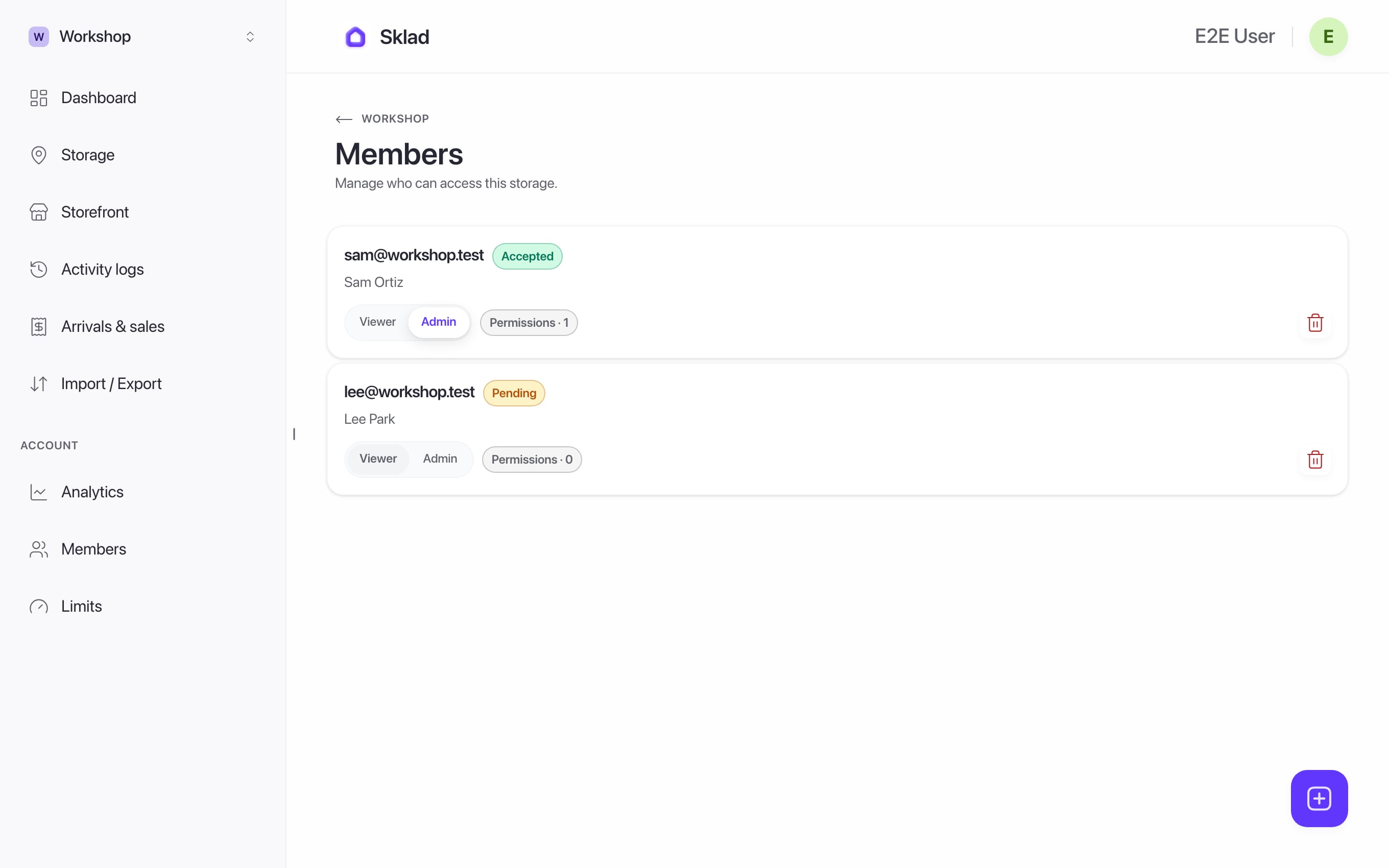
- किसी सदस्य को कीमतें दिखाने के लिए आइटम के मूल्य देखें चालू करें।
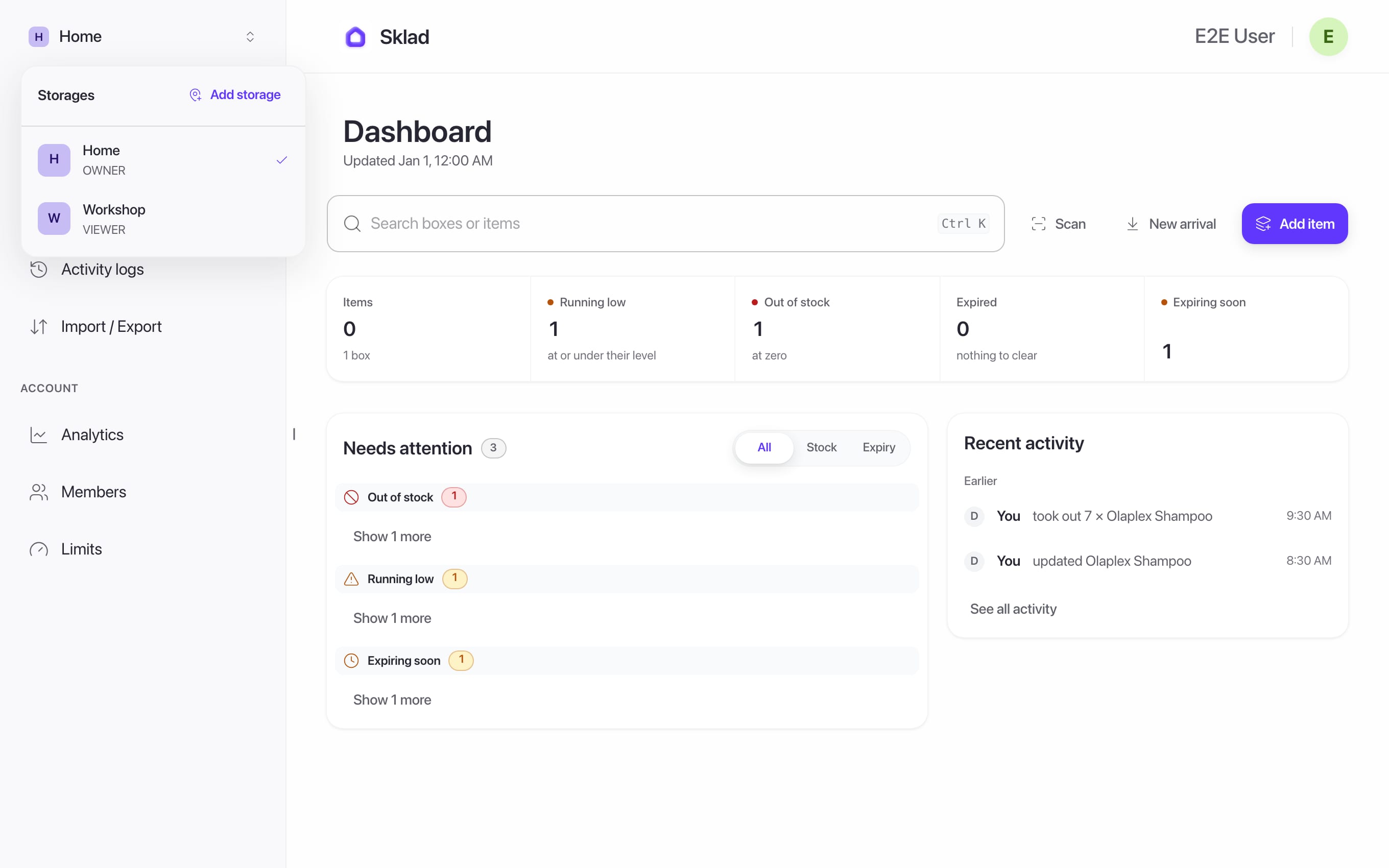
- सेव करते ही वह स्टोरेज उनके लिए खुल जाता है। वे पेज रीफ़्रेश करते हैं, और वह उनकी स्टोरेज सूची में एक नए आइटम के रूप में दिखता है।
- वे साइडबार में सबसे ऊपर स्टोरेज के नाम पर क्लिक करके स्टोरेज खोलते हैं, और वहाँ नया स्टोरेज चुनते हैं।
अगर कुछ गड़बड़ हो
- “सदस्य उच्च प्लान पर उपलब्ध हैं”: Free में कोई सदस्य नहीं, Starter में एक और Business में सोलह।क्या मैं परिवार या टीम के साथ एक्सेस साझा कर सकता हूँ?
- खाता सदस्य या स्टोरेज भूमिकाएँ?खाते के सदस्यों और स्टोरेज भूमिकाओं में क्या अंतर है?
जुड़ गए, पर कोई स्टोरेज नहीं दिखता: पेज रीफ़्रेश करें। फिर भी न दिखे, तो एडमिन से पूछें कि आपको किस स्टोरेज में जोड़ा गया है।
- कुछ औरसंपर्क करें
आगे पढ़ें
- शेयर्ड इन्वेंटरी ऐप — परमिशन, रोल और जवाबदेही
- Sklad में गतिविधि इतिहास कैसे देखेंगतिविधि लॉग दिखाता है कि किसी स्टोरेज में किसने क्या और कब बदला।
- Sklad स्टोरफ़्रंट से अपने आइटम कैसे साझा करेंस्टोरफ़्रंट एक लिंक है जो आपके आइटम किसी को भी दिखाता है, बिना खाते के।
- Sklad का प्लान कैसे चुनें और बदलेंSklad के तीन प्लान हैं: Free, Starter और Business।