Betriebsleiter
Sehen Sie sich den gesamten Katalog an, überprüfen Sie standortübergreifend Artikel mit geringem Lagerbestand und treffen Sie Nachbestellungsentscheidungen mit einem vollständigen Datenbild.
Prüfen. Suchen. Filtern.Importieren. Exportieren. Prüfen.
Inventarisierung am Mac für die Aufgaben am Schreibtisch: den ganzen Katalog sichten, standortübergreifend suchen und filtern, Daten importieren, Berichte exportieren, Änderungen prüfen.
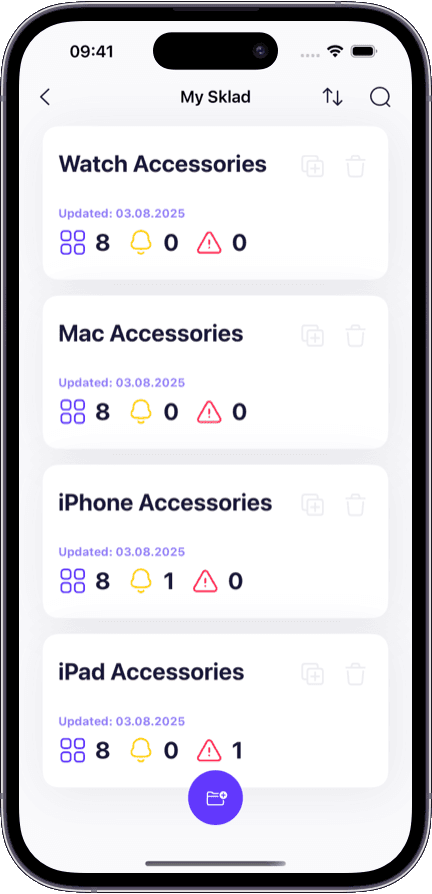
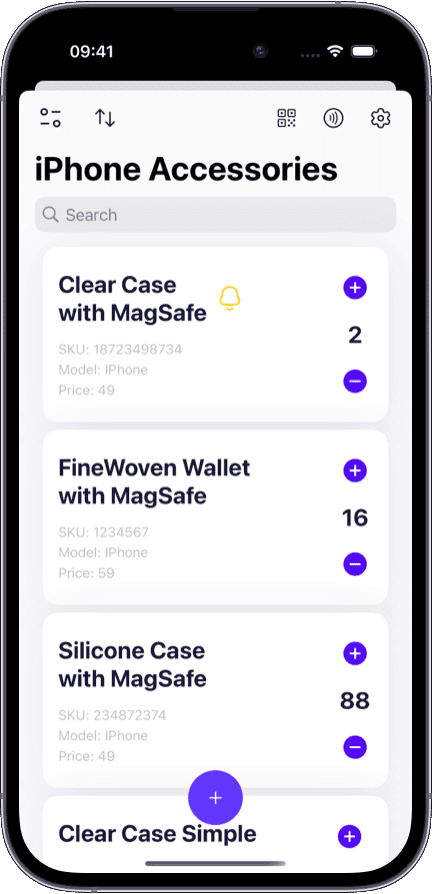
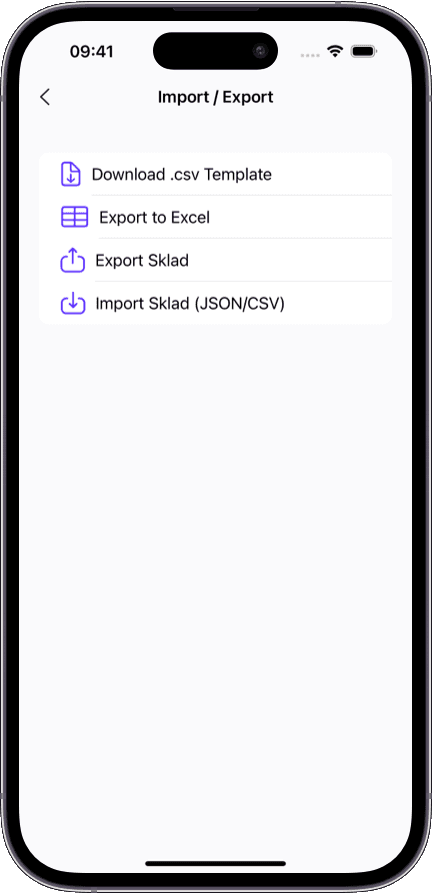
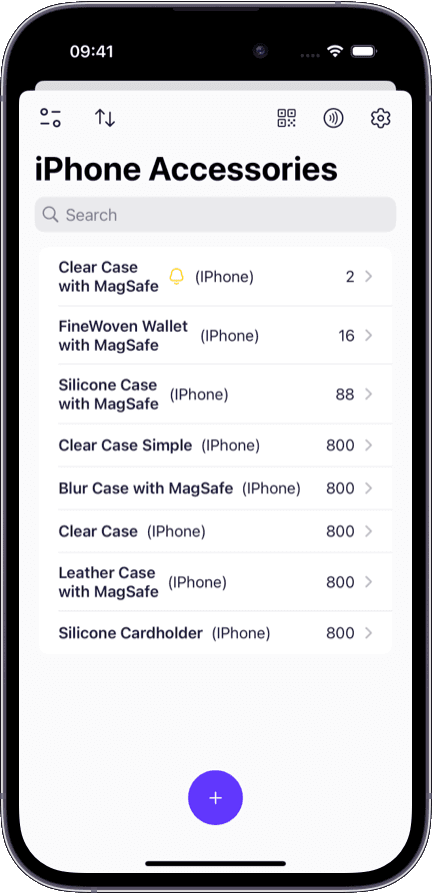
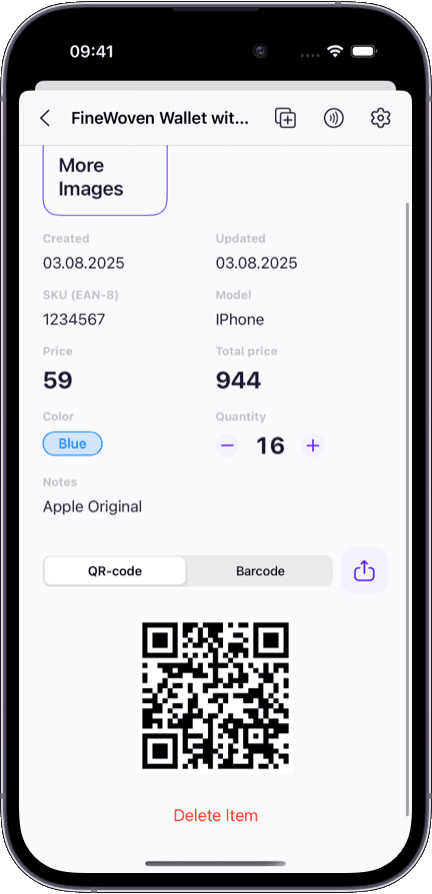
Mac und Web bieten Ihnen die Bildschirmfläche, Eingabegeräte und das Dateisystem, die Desktop-Jobs erfordern:
Mehrspaltige Katalogansicht – Artikelname, Menge, Standort, letzte Aktualisierung und Miniaturansicht in einer Zeile anzeigen.
Erweiterte Filterung – kombinieren Sie Standort, Mengenbereich, Status eines niedrigen Lagerbestands und Datum, um genau das zu finden, was Sie benötigen.
Visueller CSV-Import – Ordnen Sie Lieferantenspalten Sklad-Feldern per Drag-and-Drop auf einem breiten Bildschirm zu.
Export mit einem Klick – Laden Sie gefiltertes Inventar als CSV oder Excel direkt in das Dateisystem Ihres Mac herunter.
Breitformatiger Prüfpfad – Zeitstempel, Benutzernamen, Aktionen und alte/neue Werte werden in einer lesbaren Tabelle angezeigt.
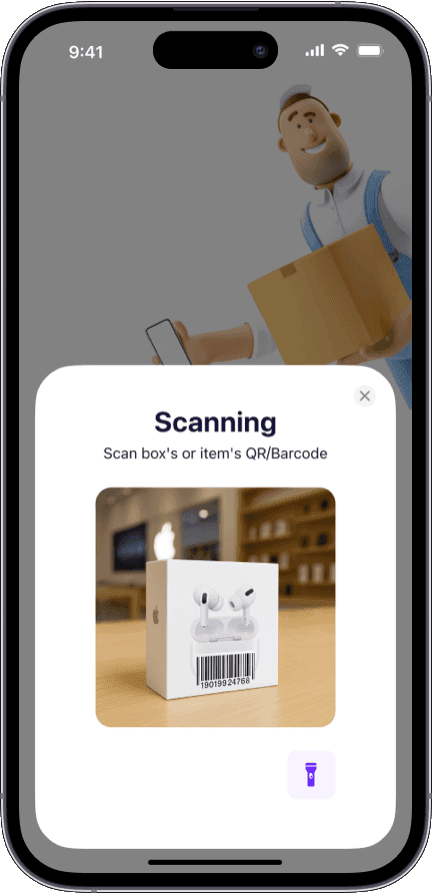
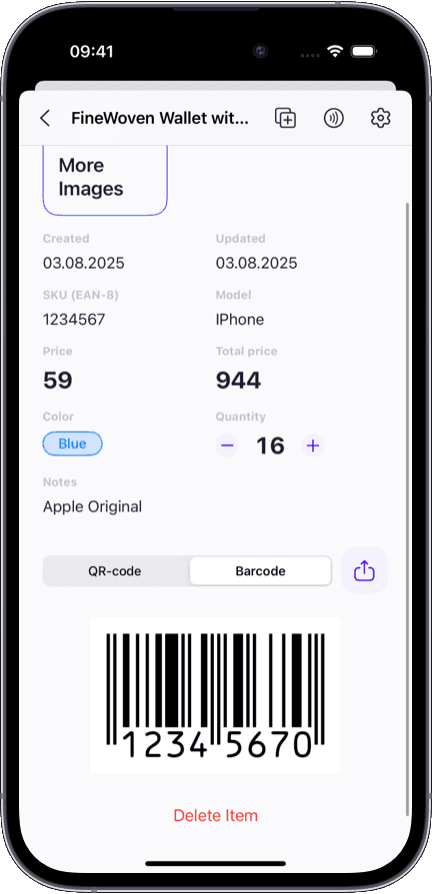
Eine Telefon-App auf einem großen Bildschirm ist kein Desktop-Erlebnis. Hier ist, womit Manager und Analysten tatsächlich zu kämpfen haben:
Das Überprüfen von Hunderten von Elementen in einer für Mobilgeräte gestalteten Liste bedeutet endloses Scrollen ohne Filter oder Sortierung.
Das Importieren eines Lieferantenkatalogs aus CSV ist auf einem Telefon nicht möglich – Sie benötigen eine Spaltenzuordnung auf einem echten Bildschirm.
Das Exportieren eines Berichts zur Buchhaltung erfordert eine Dateiverwaltung, die bei mobilen Betriebssystemen mühsam ist.
Beim Lesen eines Audit-Trails in einer einspaltigen mobilen Ansicht wird der Kontext ausgeblendet, der zum Erkennen von Mustern erforderlich ist.
Die Teamaufsicht – wer hat heute was geändert – kann man auf einem 6-Zoll-Bildschirm nicht überfliegen.
Unterschiedliche Personen sitzen aus unterschiedlichen Inventargründen an einem Schreibtisch.
Sehen Sie sich den gesamten Katalog an, überprüfen Sie standortübergreifend Artikel mit geringem Lagerbestand und treffen Sie Nachbestellungsentscheidungen mit einem vollständigen Datenbild.
Importieren Sie Lieferantenkataloge, exportieren Sie Bestandsberichte und gleichen Sie Bestandsnummern mit Bestellungen ab.
Lesen Sie den vollständigen Änderungsverlauf für jedes Element: Wer hat es wann geändert, wie hoch war der alte Wert und welches Gerät wurde verwendet?
Erhalten Sie einen umfassenden Überblick über den Bestandszustand: Gesamtbestandswert, Artikel mit geringem Lagerbestand, Teamaktivität und aktuelle Änderungen – alles in einem Dashboard.
Beide verbinden sich mit demselben Arbeitsbereich. Aber Sie greifen nach jedem zu einem anderen Zeitpunkt.
Scannen, zählen und fotografieren auf dem Boden
Überprüfen, filtern, importieren, exportieren und prüfen am Schreibtisch
Kamera, Touch, Wischen – optimiert für die Einhandbedienung
Tastatur, Maus, Dateisystem – optimiert für datenintensive Arbeitsabläufe
30 Sekunden pro Scan beim Empfangen oder Zählen
10–30-minütige Überprüfungs-, Import- oder Berichtssitzung
Einzelelement-Detailansicht mit Fokus auf die aktuelle Aktion
Mehrspaltige Listenansicht zum Durchsuchen und Vergleichen verschiedener Elemente
Kein Dateiimport oder -export – das ist ein Desktop-Job
CSV/Excel-Import und -Export mit vollständiger Spaltenzuordnung
Das beste Inventar-Setup nutzt beides: iPhone für die Lagerhalle, Mac für den Büroschreibtisch. Gleicher Arbeitsbereich, gleiche Daten, unterschiedliche Jobs.
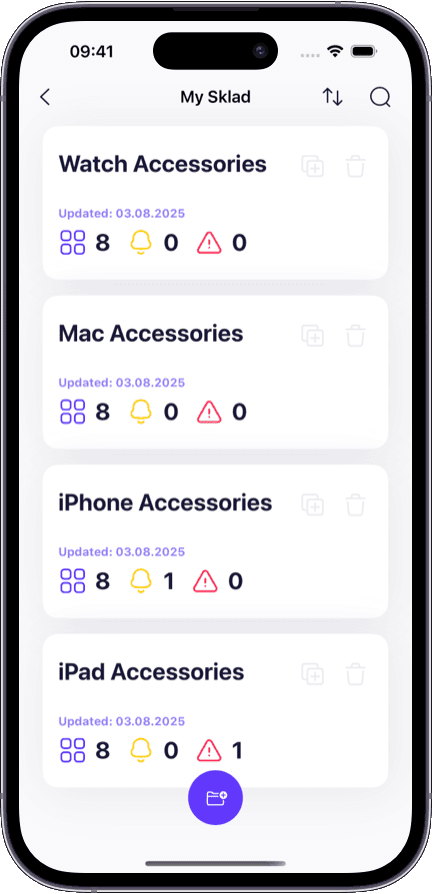
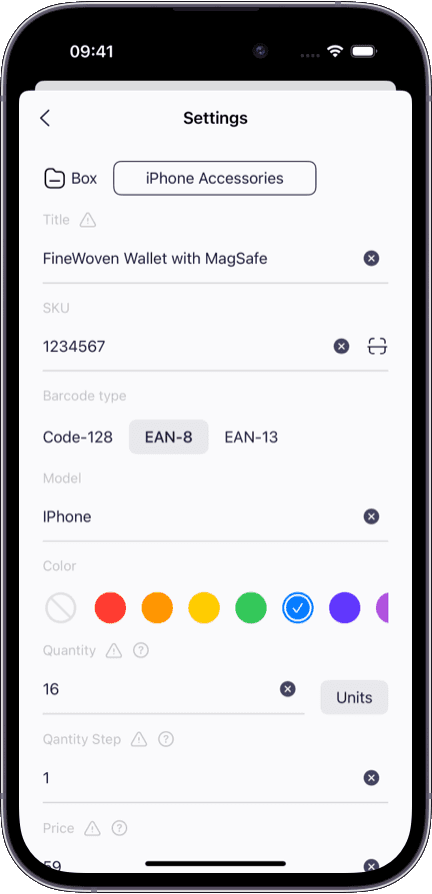
Öffnen Sie Sklad in einem beliebigen Browser – keine Installation erforderlich. Oder verwenden Sie die native Mac-App für ein besseres Desktop-Erlebnis.
Alles, was Ihr Bodenteam auf dem iPhone scannt, befindet sich bereits im Arbeitsbereich, wenn Sie sich hinsetzen.
Import- und Exportabläufe sind für Maus und Tastatur konzipiert und werden nicht über eine mobile Schnittstelle angepasst.
Der kostenlose Plan beinhaltet vollständigen Desktop-Zugriff – Überprüfen, Filtern und Auditieren ohne Upgrade.
Verwenden Sie iOS für Bodenarbeiten, die in Ihren Desktop eingespeist werden? Sehen Sie, wie die Inventar App für iPhone das Scannen, Zählen und Fotos unterwegs handhabt.
Müssen Sie den Lagerbestand an mehreren Standorten von Ihrem Schreibtisch aus verwalten? Wie Sie Lager und Inventar online verwalten, erklärt unser Leitfaden zur Standorthierarchie.
Suchen Sie einen vollständigen Überblick über die Plattform? Auf unserer Hub-Seite Bestandsverwaltung App finden Sie Kataloge, Standorte, Berechtigungen und mehr.
Nein. Sie können Sklad direkt in Ihrem Webbrowser verwenden, ohne etwas zu installieren. Wenn Sie eine dedizierte Desktop-Anwendung bevorzugen, steht auch eine native Mac-App zur Verfügung.
Ja. Die Webversion und die native Mac-App stellen eine Verbindung zum selben Arbeitsbereich her und bieten dieselben Funktionen: Katalogüberprüfung, Suche, Filterung, Import, Export und Audit-Trail-Überprüfung.
Ja. Mit dem Importablauf können Sie eine CSV- oder Excel-Datei hochladen, Spalten visuell Sklad-Feldern zuordnen und Ihr Inventar in einem Schritt importieren. Dies funktioniert am besten auf dem Desktop, wo Sie die Spaltenzuordnung auf einem breiten Bildschirm sehen können.
Wenden Sie alle benötigten Filter an – Standort, Mengenbereich, Status „Niedriger Lagerbestand“ – und klicken Sie auf „Exportieren“. Sklad generiert eine CSV- oder Excel-Datei, die auf Ihren Mac heruntergeladen wird. Der Export umfasst alle sichtbaren Felder.
Ja. Wenn ein Teammitglied am Dock einen Barcode auf dem iPhone scannt, erscheint das Update innerhalb von Sekunden in Ihrem Mac-Arbeitsbereich. Es gibt keine manuelle Synchronisierung – sie erfolgt automatisch und kontinuierlich.
Ja. Der Audit-Trail auf Mac und im Web wird in einer großformatigen Tabelle mit Zeitstempel, Benutzer, Aktion und alten/neuen Werten angezeigt. Dies ist viel einfacher zu lesen und zu analysieren als die mobile Ansicht.
Ja. Voller Desktop-Zugriff ist im kostenlosen Plan enthalten – Bestand prüfen, suchen und filtern auf jedem Mac und in jedem Browser. Der Audit-Trail beginnt beim Tarif Einstieg.