Как пригласить участников и назначить роли в Sklad
Пригласите людей в свой аккаунт, а затем выберите, какие хранилища видит каждый. В хранилище участник — либо Администратор, который может вносить изменения, либо Только просмотр, который может смотреть.
Что сделать
- На боковой панели откройте Участники и нажмите Добавить участника. Введите email и нажмите Отправить приглашение.
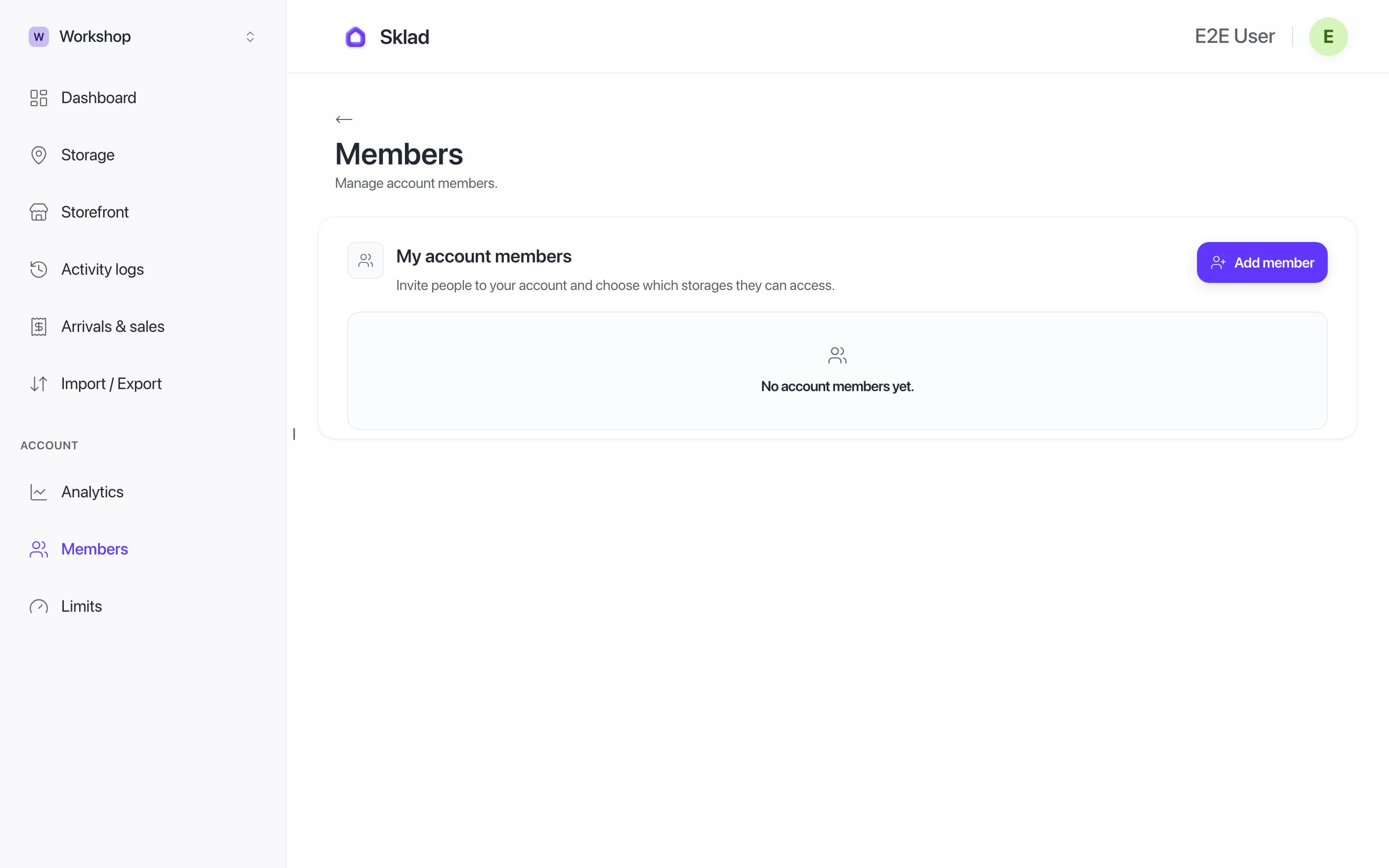
- Приглашённый увидит приглашение при следующем входе и нажмёт Присоединиться к аккаунту.
- В хранилище откройте Больше действий → Участники, затем Добавить участника. Выберите человека и роль и нажмите Сохранить участника.
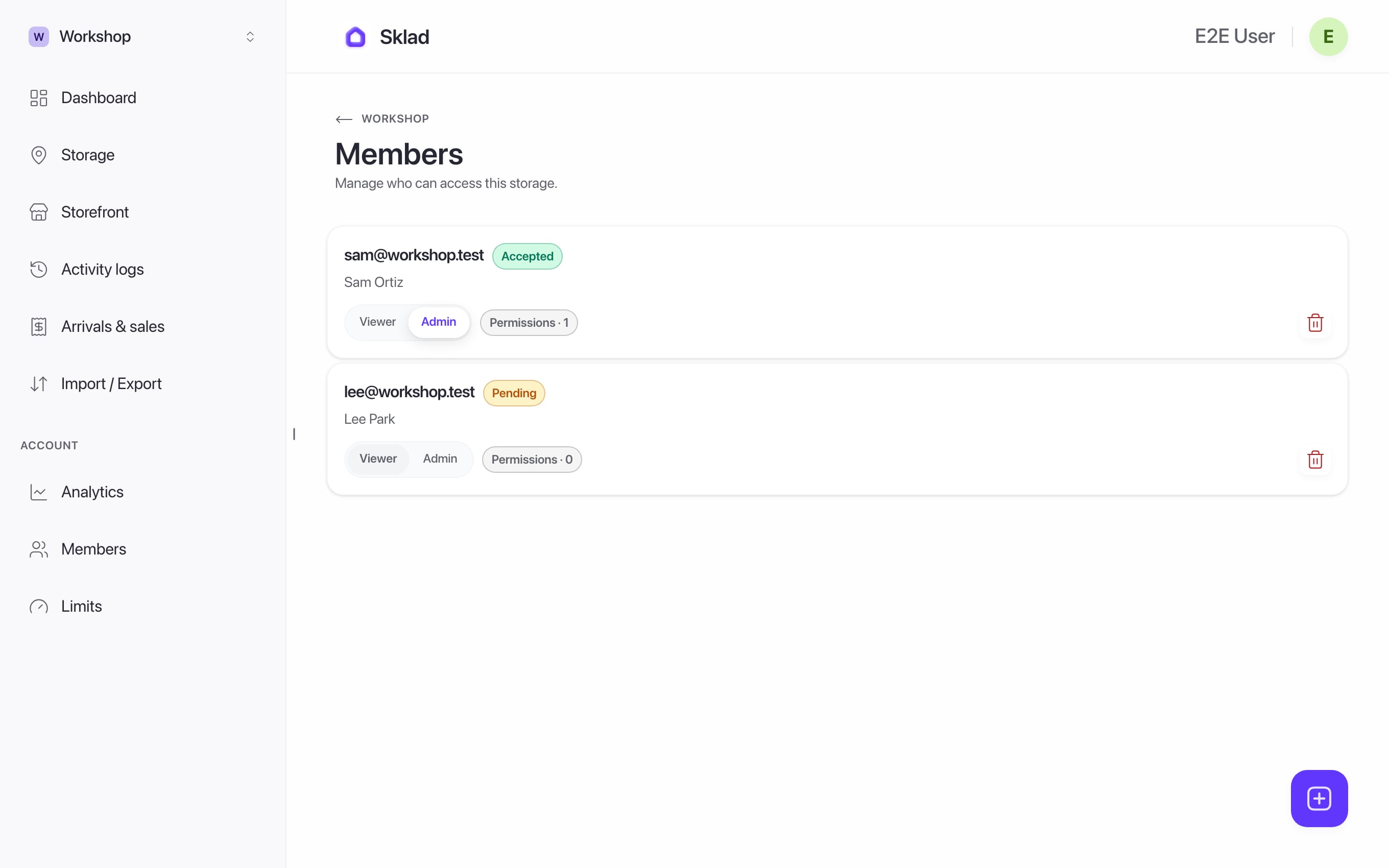
- Чтобы участник видел цены, включите Видеть цены товаров.
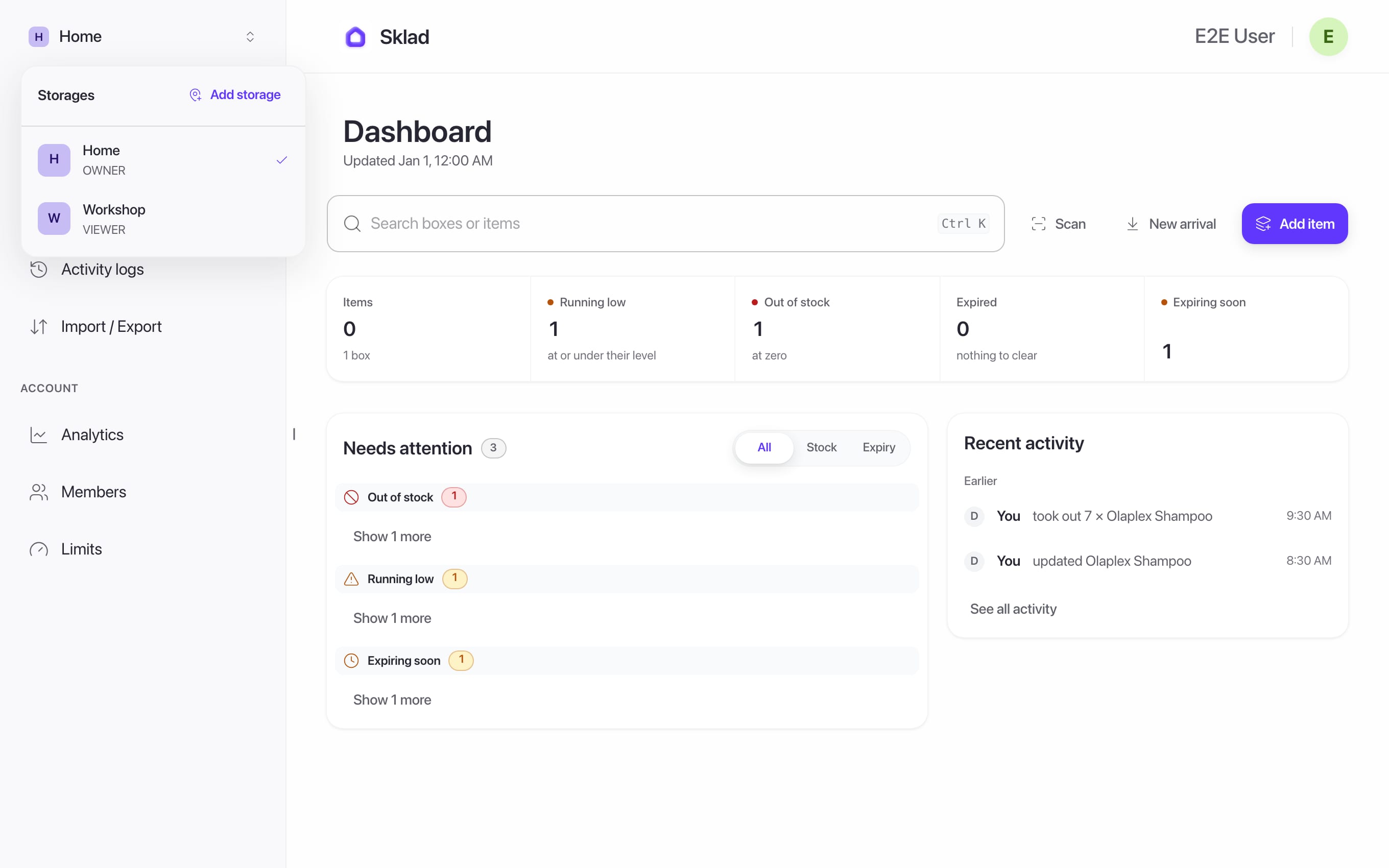
- После сохранения хранилище становится доступно участнику. Когда он обновит страницу, хранилище появится новым пунктом в его списке хранилищ.
- Участник нажимает на название хранилища вверху боковой панели, открывает Хранилища и выбирает там новое хранилище.
Если что-то не так
- «Участники доступны на расширенном тарифе»: на Free участников нет, на Starter один, на Business шестнадцать.Могу ли я делиться доступом с семьёй или командой?
- Участники аккаунта или роли в хранилище?В чём разница между участниками аккаунта и ролями хранилища?
Приглашение принято, но хранилища нет: обновите страницу. Если его всё ещё нет, спросите администратора, в какое хранилище вас добавили.
- Что-то другоеСвязаться с нами
Дальше
- Совместный учет товаров: роли, права и ответственность
- Как посмотреть историю действий в SkladЖурнал активности показывает, кто, что и когда изменил в хранилище.
- Как показать товары по ссылке-витрине в SkladВитрина — это ссылка, по которой ваши товары видит кто угодно, без аккаунта.
- Как выбрать и сменить тариф SkladВ Sklad три тарифа: Free, Starter и Business.