Як вибрати та змінити тариф Sklad
У Sklad три тарифи: Free, Starter і Business. Вони відрізняються тим, скільки можна зберігати та що входить у тариф. Свій тариф і використання можна переглянути будь-коли.
Що зробити
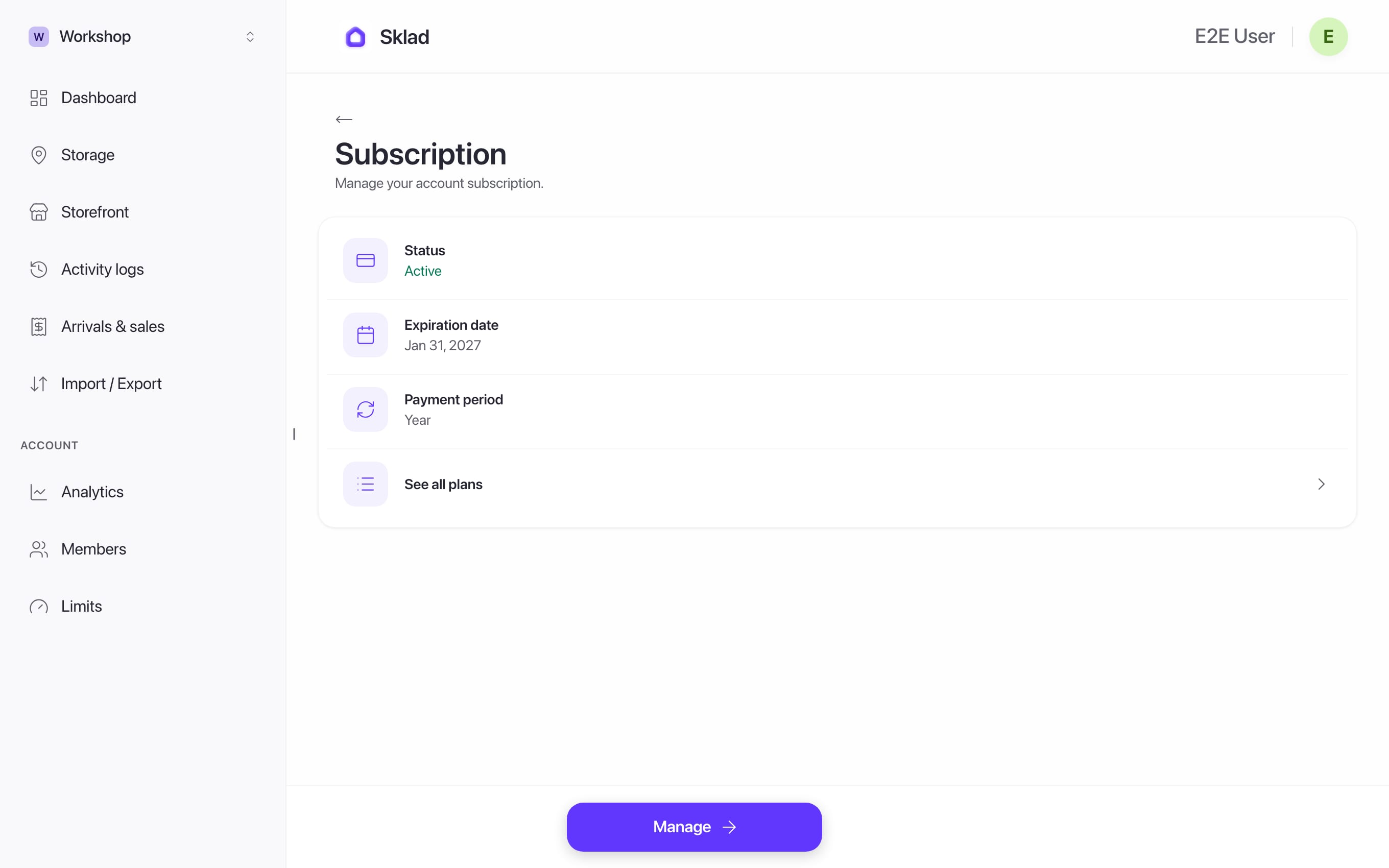
- Відкрийте меню аватара → Підписка, щоб побачити свій тариф і дату продовження.
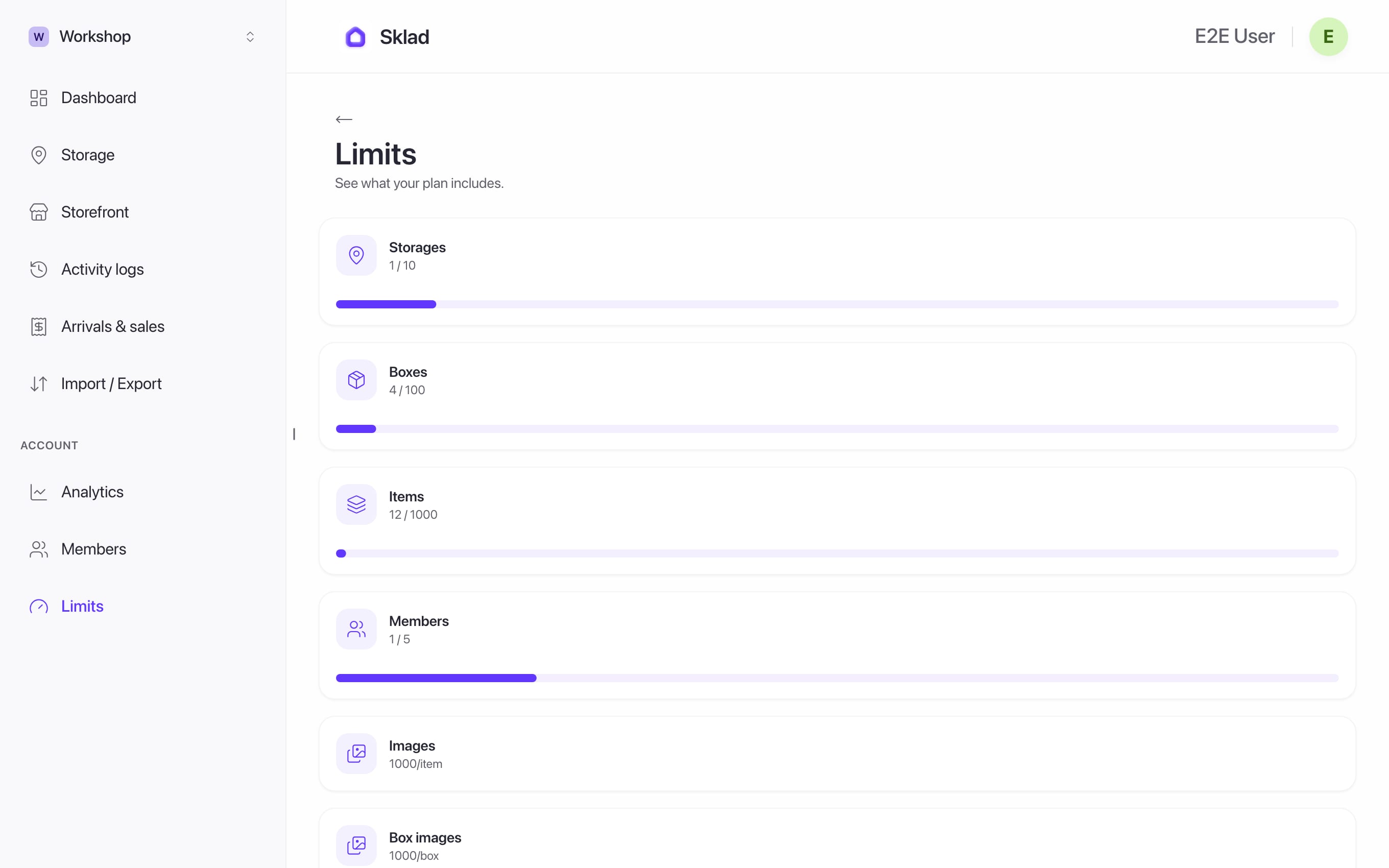
- Відкрийте Ліміти на бічній панелі, щоб побачити, яку частину кожного ліміту ви використовуєте.
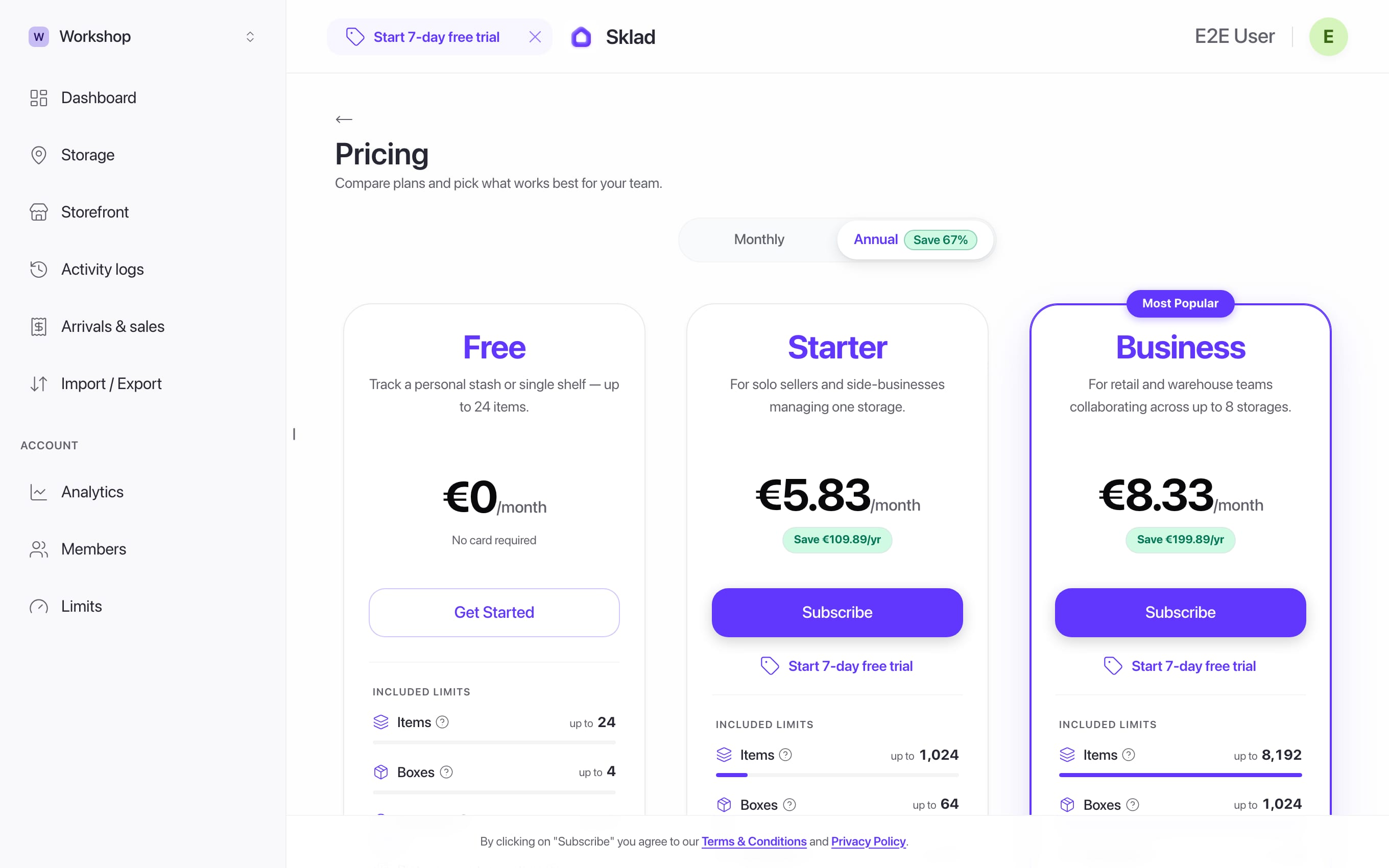
- Щоб змінити тариф, натисніть Усі тарифи. Виберіть щомісячну або річну оплату, потім Оформити підписку або Почати 7-денний безкоштовний період.
- Щоб змінити картку або скасувати підписку, натисніть Керувати.
Якщо щось не так
«Ви вже маєте підписку через Apple»: тарифом, купленим на iPhone, керують у Параметрах iPhone, а не тут.
- Що входить у мій тариф?Які ліміти включає мій поточний тариф?
- Щось іншеЗв’язатися з нами
Далі
- Ціни
- Як створити склади та секції в SkladСклад — це одне місце, де ви зберігаєте речі: комора, гараж чи магазин.
- Як запросити учасників і призначити ролі в SkladЗапросіть людей до свого облікового запису, а потім виберіть, які склади бачить кожен.
- Як переглянути історію дій у SkladЖурнал дій показує, хто, що й коли змінив на складі.