Як запросити учасників і призначити ролі в Sklad
Запросіть людей до свого облікового запису, а потім виберіть, які склади бачить кожен. На складі учасник має роль Адміністратор, який може вносити зміни, або Лише перегляд, який може тільки переглядати.
Що зробити
- На бічній панелі відкрийте Учасники й натисніть Додати учасника. Введіть email і натисніть Запросити.
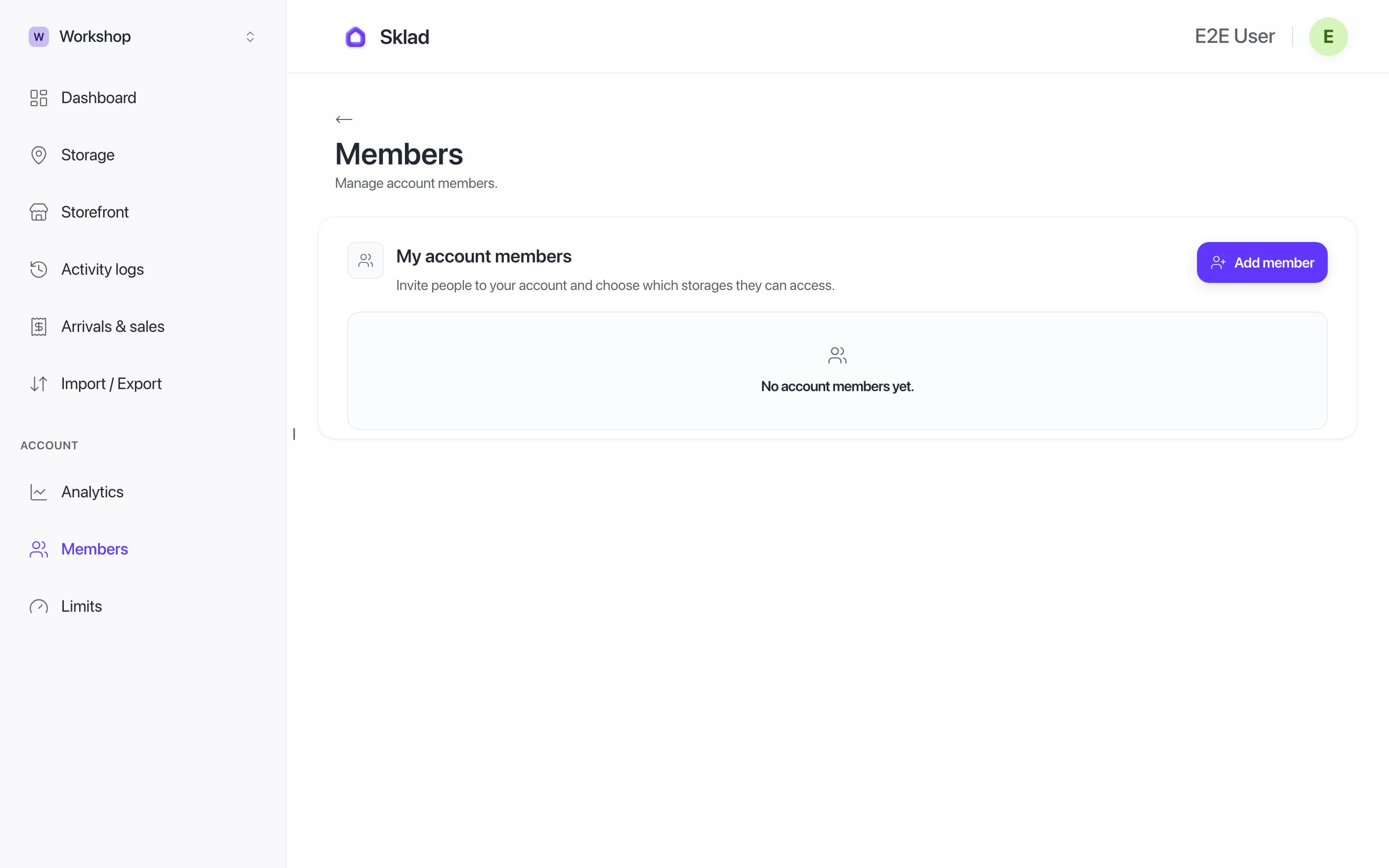
- Під час наступного входу запрошений побачить запрошення й натисне Приєднатися до облікового запису.
- На складі відкрийте Більше дій → Учасники, потім Додати учасника. Виберіть людину й роль і натисніть Зберегти.
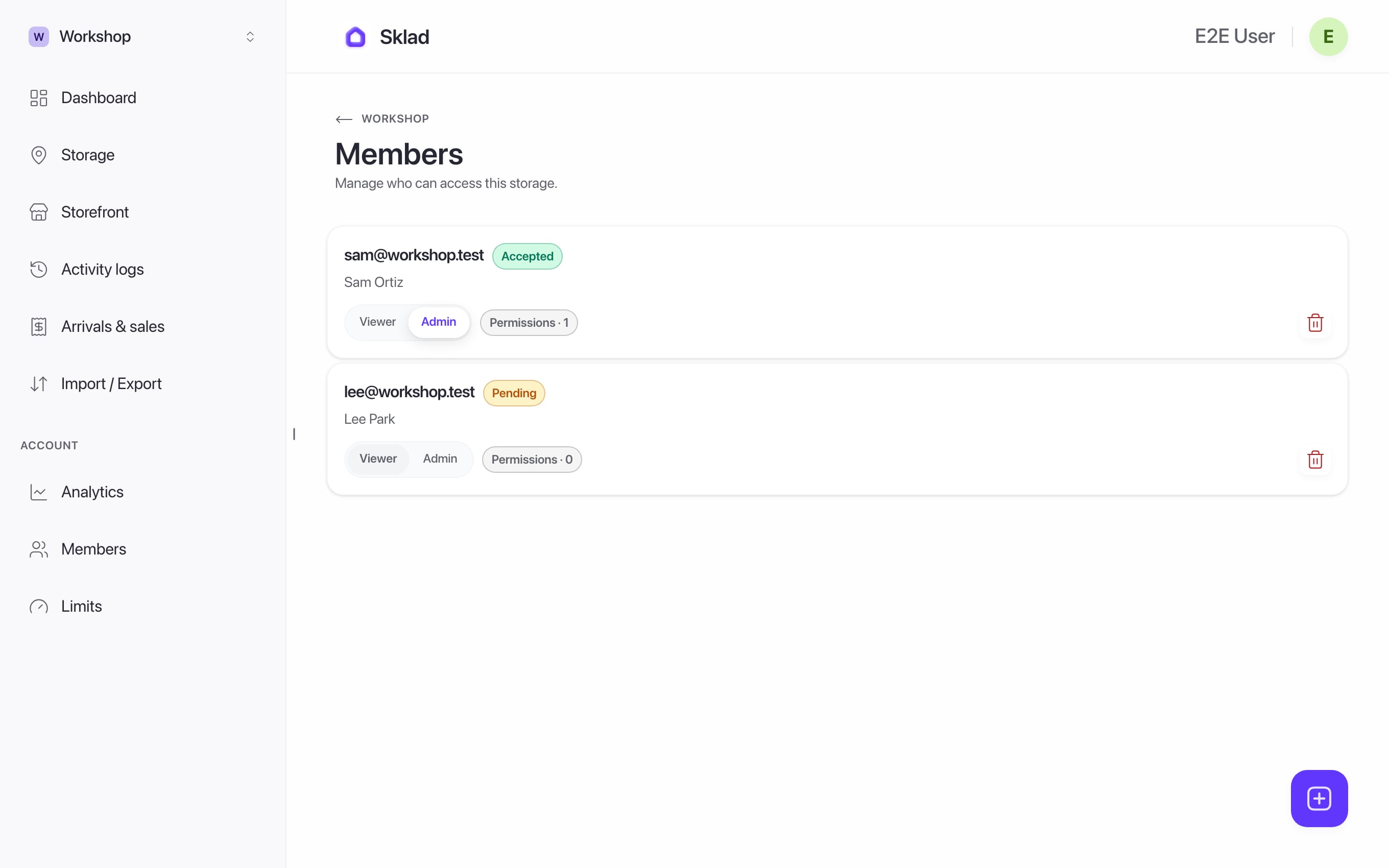
- Щоб учасник бачив ціни, увімкніть Бачити ціни товарів.
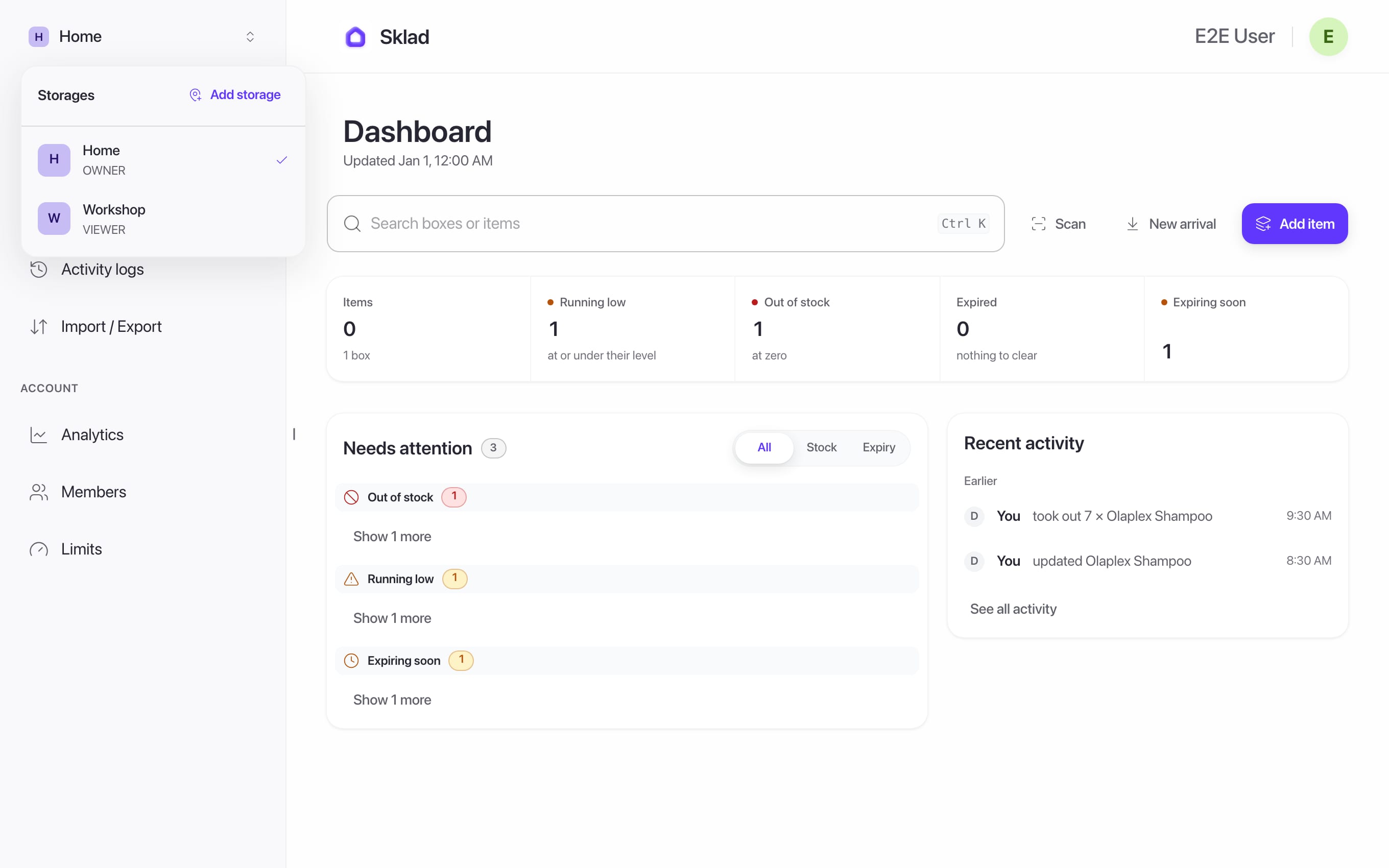
- Після збереження склад стає доступним учаснику. Коли він оновить сторінку, склад з’явиться новим пунктом у його списку складів.
- Учасник натискає назву складу вгорі бічної панелі, відкриває Склади й вибирає там новий склад.
Якщо щось не так
- «Учасники доступні на вищому тарифі»: на Free учасників немає, на Starter — один, на Business — шістнадцять.Чи можу я надати доступ родині або команді?
- Учасники облікового запису чи ролі на складі?Чим відрізняються учасники облікового запису від ролей на складі?
Я приєднався, але не бачу складу: оновіть сторінку. Якщо його досі немає, запитайте адміністратора, до якого складу вас додали.
- Щось іншеЗв’язатися з нами
Далі
- Спільний облік товарів — права доступу, ролі й відповідальність
- Як переглянути історію дій у SkladЖурнал дій показує, хто, що й коли змінив на складі.
- Як показати товари через вітрину в SkladВітрина — це посилання, за яким ваші товари може переглянути будь-хто без облікового запису.
- Як вибрати та змінити тариф SkladУ Sklad три тарифи: Free, Starter і Business.