Come invitare membri e assegnare ruoli in Sklad
Invita persone nel tuo account, poi scegli quali magazzini può vedere ognuna. In un magazzino un membro è Amministratore, che può modificare, oppure Sola lettura, che può guardare.
Cosa fare
- Nella barra laterale, apri Membri e fai clic su Aggiungi membro. Inserisci l’email e fai clic su Invia invito.
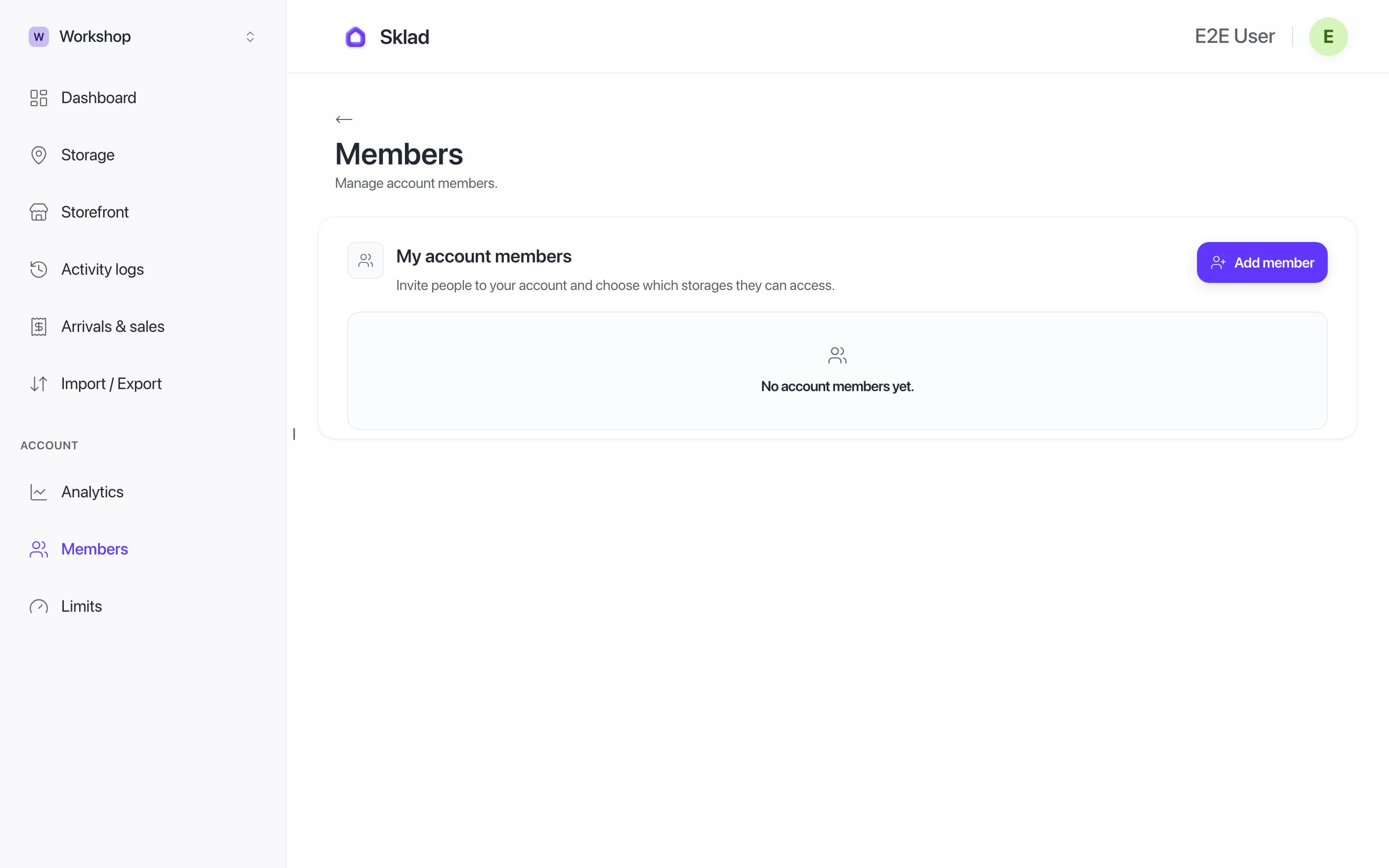
- La persona vede l’invito al prossimo accesso e fa clic su Unisciti all'account.
- In un magazzino, apri Altre azioni → Membri, poi Aggiungi membro. Scegli la persona e un ruolo e fai clic su Salva membro.
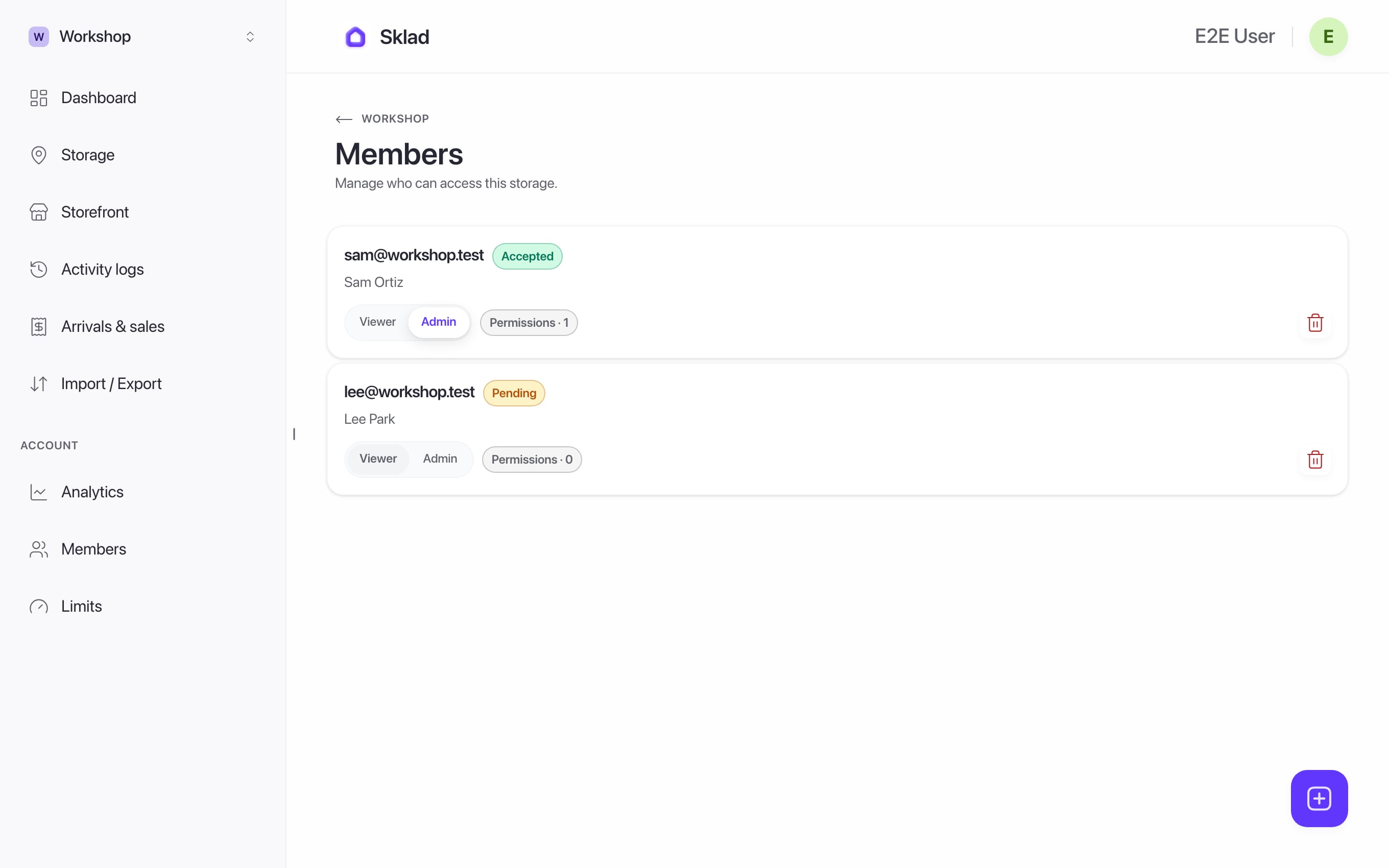
- Per far vedere i prezzi a un membro, attiva Vedere i prezzi degli articoli.
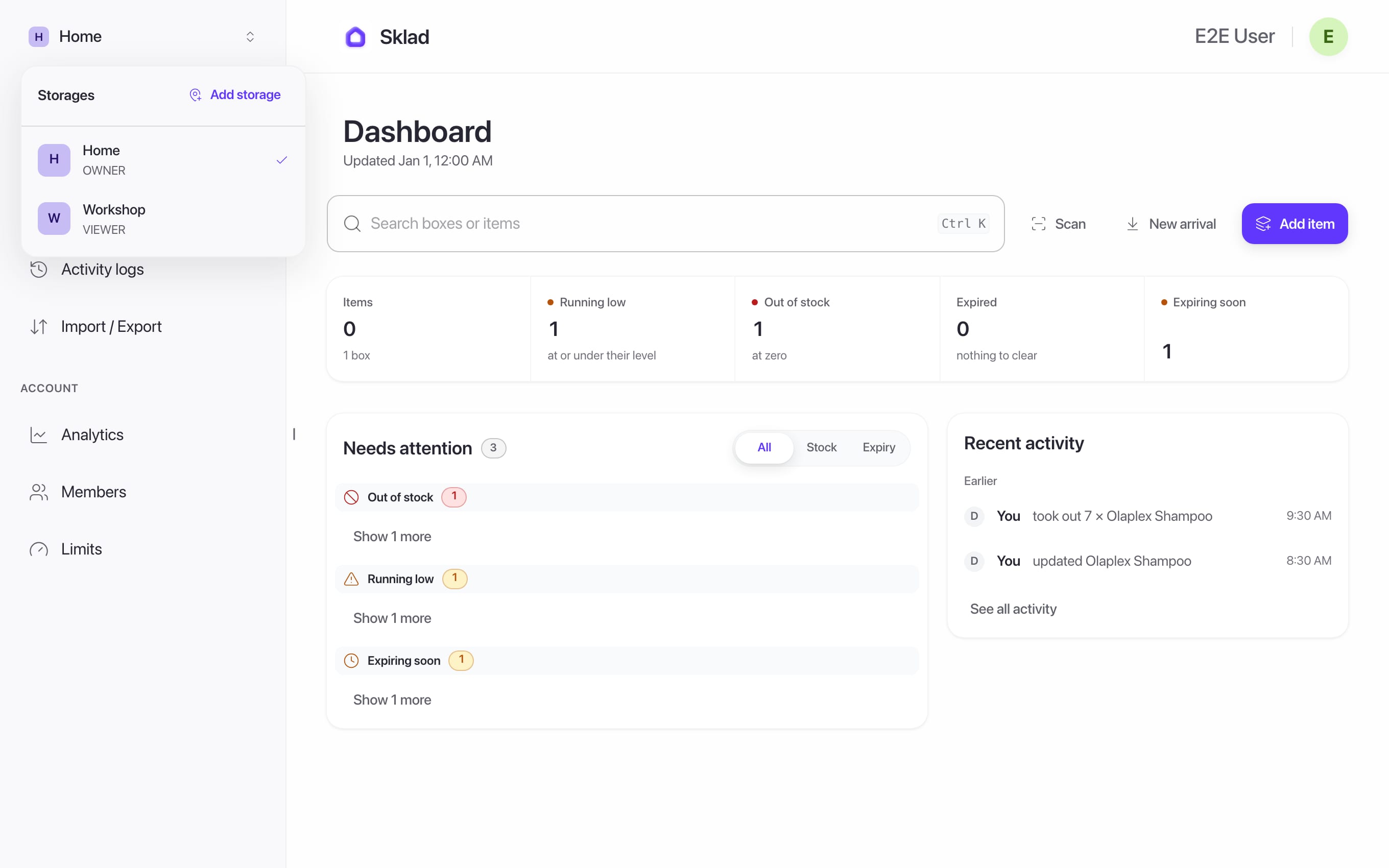
- Appena salvi, il magazzino è accessibile alla persona. Ricarica la pagina e il magazzino compare come nuova voce nel suo elenco dei magazzini.
- Fa clic sul nome del magazzino in alto nella barra laterale, che apre Magazzini, e lì sceglie il nuovo magazzino.
Se qualcosa non va
- "I membri richiedono un piano superiore": Free non ha membri, Starter uno e Business sedici.Posso condividere l’accesso con famiglia o team?
- Membri dell’account o ruoli nel magazzino?Qual è la differenza tra membri dell’account e ruoli del magazzino?
Sono nell’account ma non vedo nessun magazzino: ricarica la pagina. Se manca ancora, chiedi all’amministratore a quale magazzino sei stato aggiunto.
- Qualsiasi altra cosaContattaci
Prossimi passi
- Inventario condiviso: ruoli, permessi e responsabilità
- Come vedere la cronologia delle attività in SkladIl log attività mostra chi ha cambiato cosa, e quando, in un magazzino.
- Come condividere i tuoi articoli con una vetrina SkladUna vetrina è un link che mostra i tuoi articoli a chiunque, senza account.
- Come scegliere e cambiare il piano SkladSklad ha tre piani: Free, Starter e Business.